Guide / Free
LINE公式アカウントの自動化を、
月額0円で始める方法
ステップ配信も、友だち管理も、リッチメニューも。
何も持っていない状態から、約60分で動くところまで。
3分でわかる、このガイドの中身(ナレーション音声はAIで生成しています)

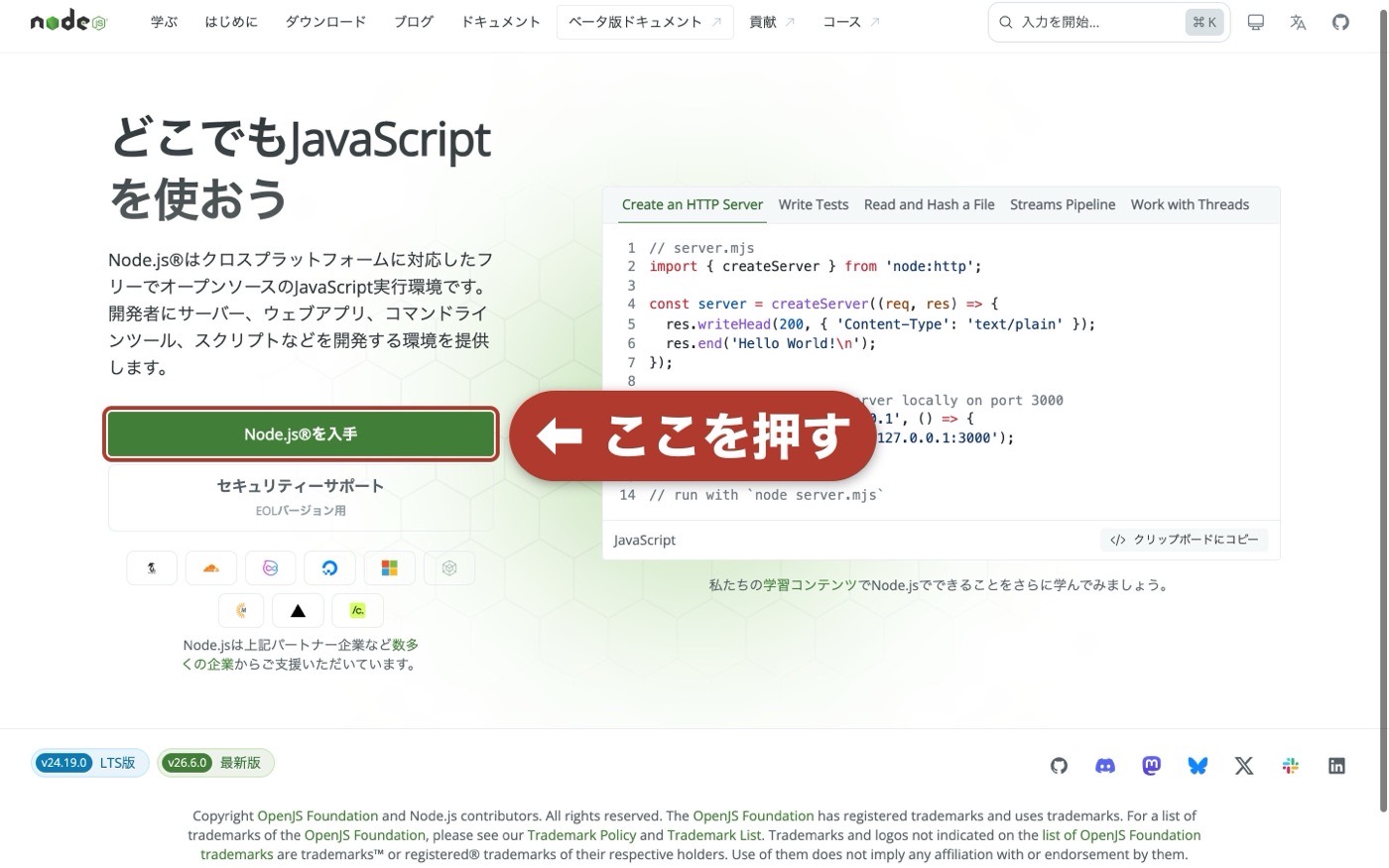
ガイド本文の一例。全42手順のすべてに、実際の画面写真と「ここを押す」の矢印が入っています。
その配信、まだ手で送っていませんか
- 友だち追加してくれた人に、毎回その都度あいさつを手で送っている
- 「誰がどのチラシ・どの投稿から登録したのか」がまったく分からない
- お客さまの属性ごとに配信を分けたいが、手作業では現実的に無理だと諦めている
- 同じことができる配信ツールの月額を、使いこなせないまま払い続けている
- 無料のツールがあると聞いたが、設定の説明が開発者向けの言葉ばかりで進めなかった
「月額を払う」か「手で送り続ける」か。その二択だと思っていませんか。
三つ目の選択肢があります。オープンソースのLINE Harness(ライン・ハーネス)を、自分のCloudflareアカウントの上で動かす方法です。 サーバー代も月額費用もかかりません。このガイドは、その導入手順を最初から最後まで並べたものです。
これは何のガイドか
LINE Harnessは、LINE公式アカウントの運用を自動化するオープンソースのツールです(MITライセンス)。 ステップ配信、友だち管理とタグ付け、リッチメニューの切り替え、回答フォーム、 「誰がどのリンクから登録したか」の計測——これらが全部入りで、利用料は0円です。
ただし、無料のツールほど「入れるところ」で止まります。 公式の説明はエンジニアが読む前提で書かれていて、LINE側の鍵を5つ取ってくる手順や、 設定を1つ飛ばすと一部の人だけ登録に失敗する落とし穴までは、面倒を見てくれません。
このガイドは、そこを埋めるために作りました。 実際に自分の手で、何も持っていない状態から最後まで通した記録です。 途中で止まった場所、不安になった英語の画面、あとから気づいた設定漏れを、そのまま手順に組み込んであります。 想像で書いた手順は1つもありません。
読む前と、読んだあと
| 読む前 | 読んだあと | |
|---|---|---|
| あいさつ配信 | 追加のたびに手で送る | 決めた順番で自動配信 |
| 流入元の把握 | 分からない | どのリンクから来たかを計測 |
| 友だちの整理 | 頭の中とメモ帳 | 管理画面でタグ付け |
| 毎月の費用 | ツールの月額 | 0円(無料枠の範囲内) |
できないことは、できないと書きます。このガイドが連れていくのは「全機能が使える状態のセットアップ完了」までです。 配信の中身をどう書くか、どんな導線を組むかは、事業ごとに違うので別の話になります。
このガイドで手に入るもの
画面写真はすべて、制作時に実際に撮ったものです。
所要時間 約60分の内訳
| やること | 該当パート | 目安 |
|---|---|---|
| LINE公式アカウント・Cloudflare・Node.jsを用意する | Part 1〜3 | 約20分 |
| セットアップコマンドを実行し、鍵を入力する | Part 4〜7 | 約33分 |
| 仕上げの4設定と、スマホでの動作確認 | Part 8〜9 | 約7分 |
LINE公式アカウント・Cloudflareアカウント・Node.jsをすでに持っている方は、Part 1〜3を飛ばせます。その場合の目安は約20分です。 各パートの冒頭に「Part 4/9・目安ここまでで約30分」といった現在地の表示があるので、途中で止めて再開しても迷いません。
実際に踏んだつまずきを、先回りしてあります
どれも、知らなければ止まるか、気づかないまま進んでしまうものです。
含まれるもの・含まれないもの
含まれるもの
- 手順書 本体(Webページ形式・全42手順・画像22枚)
- 控える5つの値のチェック表(印刷して使えます)
- ターミナル表示の逐語掲載と日本語の読み替え
- つまずきやすい箇所の注意書き(鍵の扱い・既存設定への影響)
- セットアップ後に最初に試すことの案内
含まれないもの
- 個別のサポート・設定代行・構築代行
- LINE Harness本体の開発・保守(開発元は第三者です)
- 配信内容の設計、シナリオの文面づくり
- 友だち数・売上・反応率に関する保証
- スマートフォンだけでの作業(パソコンが必要です)
※ LINE・Cloudflare・LINE Harnessの画面は今後変更される可能性があります。 画面が変わって手順が合わなくなった場合は、改訂版に差し替えます。
必要なもの
パソコン(MacでもWindowsでも構いません)
スマートフォン(LINEアプリ入り。最後の動作確認で使います)
メールアドレス
クレジットカードなどの支払い方法(Cloudflareの画像保存機能を有効にするときに登録します)
価格
ツール自体が無料で使えるものなので、その導入手順にも値段は付けていません。 読んで動かしてみて、自分の事業でどこまで使えそうかを確かめてください。
受け取り方
- 上のボタンを押すガイド本体のページがそのまま開きます。会員登録もメールアドレスの入力もありません。
- ブックマークしておく全42手順あります。一度に終わらせる必要はないので、途中で閉じて構いません。
- パソコンの前で、上から順に進める各パートの冒頭に現在地と目安時間が出ます。止まったところから再開できます。
印刷にも対応しています。画面を見ながら紙で確認したい方は、ブラウザの印刷機能をお使いください。
よくある質問
- プログラムの知識がなくても進められますか。
- コードを書く場面はありません。ターミナル(黒い画面)は使いますが、やることはコマンドを1つ貼り付けて、あとは画面の質問に答えていくだけです。押す場所はすべて画像の矢印で示しています。
- 本当に月額0円のままですか。
- このガイドの手順どおりに使う範囲では0円です。LINE Harness本体は友だち5,000人まで、Cloudflareの画像保存は10GBまでが無料枠です。無料枠を超えた場合はCloudflare側の料金が発生します。最新の条件は、各サービスの公式ページでご確認ください。
- いま使っているLINE公式アカウントに入れても大丈夫ですか。
- 入れられます。ただし、あいさつメッセージや応答メッセージによる自動返信をすでに使っている場合、仕上げの設定でそれらが止まります。ガイドでは、切り替える手前でその旨を警告し、控えておく方法も書いています。心配な方は、新しく作ったアカウントで試してから移すこともできます。
- 途中で失敗したら、やり直せますか。
- やり直せます。エラーで止まっても、同じコマンドをもう一度実行すれば、終わったところは飛ばして続きから再開できます。この挙動はツール側の案内にも表示されます。
- SUICSに設定を代わりにやってもらえますか。
- このガイドに設定代行は含まれていません。自分の手で導入したい方に向けて書いたものです。事業全体のどこから自動化するかを一緒に考えたい場合は、ページ下部の「次の一歩」からお問い合わせください。
- ツール本体の不具合について質問できますか。
- SUICSは開発元ではないため、本体の仕様や不具合にはお答えできません。ガイド本文の末尾に、開発元のWiki(詳しい説明書)とGitHub Issues(質問・不具合報告)へのリンクを載せています。Issueに書くべき3行の型も添えてあります。
導入したあと、止まりやすいところ
このガイドを終えると、ツールは動く状態になります。そのあとに多いのが、 いま使っている自動返信をどう切り替えるか、5つの鍵の管理はこれで合っているのか、 終わったあと何をすればいいのか——この3つで手が止まる、という状態です。
無料のこのガイドで「動かす」まで終えた方だけが対象です。まだセットアップが済んでいない方は、先に「今すぐ無料で受け取る」から本編を進めてください。
次の一歩
このガイドは「ツールを動かすところまで」を担当します。ここまでは、読んで手を動かせば誰でも同じ結果になります。
その先、自分の事業ではどの作業を自動化すると本当に楽になるのかは、業種も体制も違うので同じ答えになりません。 LINEの配信だけでなく、問い合わせ対応・見積・請求まで含めて、どこから手をつけるかを一緒に決めたい方は、 お問い合わせからご相談ください。業務の棚卸しから入る「AI業務診断」と、単発の「スポット相談」があります。
相談してみるお問い合わせフォームが開きます。内容と費用はお問い合わせ時にご案内します。 売上・友だち数・時間削減などの成果をお約束するものではありません。 まず現状を伺って、できること・できないことをそのままお伝えします。